Sabtu, 06 September 2014

Cara Install Linux Ubuntu (Melalui VirtualBox)

                                linux ubuntu virtualbox windows 7
Jika ingin menginstal melalui virtualbox lakukan langkah berikut ini terlebih dahulu:
1.) Buka aplikasi Oracle VM VirtualBox kemudian klik New.
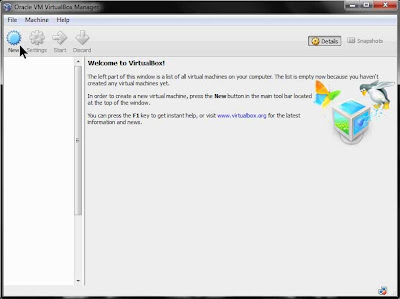
Welcome to Virtualbox
2.) Tuliskan nama mesin virtual yang baru sesuai selera Anda di kolom Name. Dikolom Type, pilih Linux dan dikolom Version, pilih Ubuntu. Lalu klik Next.
Create New Virtual Machine
3.) Atur ukuran memori RAM yang akan dipakai untuk Linux Ubuntu nanti (saya sarankan diatur lebih dari 512 MB, karena jika tepat 512 MB, dijamin program akan berjalan lambat). Jika sudah klik Next.
Setting Memory Size
4.) Pada jendela ini muncul 3 pilihan. Pilih “Create a virtual hard drive now” lalu klikCreate.
Create a virtual hard drive now
5.) Pilih jenis hard drive yang akan digunakan untuk dijadikan virtual hard drive. Saya sarankan pilih VDI (VirtualBox Disk Image), lalu klik Next.
pilih VDI (VirtualBox Disk Image)
6.) Pada bagian ini ada 2 pilihan, Dynamically allocated itu misalkan hard disk virtual yang digunakan Ubuntu 8 GB, dan anda mendownload file 9 GB melalui Ubuntu, nanti otomatis hard disk virtualnya bertambah besar, Fixed Size itu misalkan hard disk virtual yang digunakan Ubuntu 8 GB, dan anda mendownload file 9 GB melalui Ubuntu, otomatis tidak bisa karena hardisk anda tidak mencukupi file yg anda download tadi. Jadi saya sarankan untuk pilih Dynamically allocated. Lalu klik Next.
pilih Dynamically allocated
7.) Silahkan pilih lokasi penyimpanan untuk virtual hard drive. Untuk ukuran biarkan default yaitu 8,00 GB. Lalu klik Create dan tunggu beberapa saat sambil minum kopi
pilih lokasi penyimpanan dan ukuran memori
8.) Jika muncul tampilan seperti dibawah ini, berarti Anda telah selesai dalam membuat virtual hard drive baru. Jika belum harap bersabar 
New virtual machine created


9.) Pada tampilan awal VirtualBox Manager, klik “Start” hingga muncul jendela baru. Tapi sebelum itu, saya harap komputer atau PC Anda memenuhi persyaratan berikut ini :
  • Mempunyai ruang penyimpanan sedikitnya 5,9 GB
  • Dicolokkan ke sumber listrik
  • Terkoneksi ke internet
10.) Akan muncul tampilan seperti di bawah ini. Pilih file instalasi OS Linux Ubuntu 13.10 (.iso) kemudian klik Start.
Pilih file instalasi OS Linux Ubuntu 13.10 (.iso)

Langkah-langkah untuk menginstal Linux Ubuntu adalah sebagai berikut:
  1. Masukkan CD Master Linux Ubuntu.
  2. Setelah dibuka, maka jalankan file *.iso dari CD tersebut, sehingga akan muncul tampilan konfirmasi bahasa yang akan digunakan saat proses instalasi. Pilih salah satu bahasa yang tersedia. Tampilannya seperti berikut:
    Pilihan Bahasa saat Instal Ubuntu
  3. Setelah memilih bahasa yang digunakan, maka akan muncul tampilan yang berisi beberapa opsi. Pilih Install Ubuntu untuk memulai proses instalasi. Namun jika ingin memperbaiki Linux yang sudah ada tetapi rusak maka pilih rescue a broken system.
    Opsi Awal Instal Ubuntu
  4. Setelah memilih install Ubuntu, maka akan ditampilkan pilihan bahasa sistem yang akan digunakan pada Ubuntu.
    Memilih Bahasa Sistem Operasi Ubuntu
  5. Kemudian pilih negara tempat kita berada. Karena kita berada di Indonesia, maka pilih otherlalu pilih Asia, kemudian pilih Indonesia. Selanjutnya tekan enter.
    Memilih Lokasi User Ubuntu
  6. Setelah itu isikan konfigurasi lokal dengan memilih benua yang nantinya digunakan untuk mengatur zona waktu.
    Mengatur Zona Waktu
  7. Selanjutnya akan ditampilkan perintah untuk mengkonfigurasi keyboard. Klik yes untuk mengkonfigurasi keyboard atau no untuk melanjutkan proses instalasi.
    Mengatur Keyboard
  8. Pilih salah satu tipe keluaran keyboard yang digunakan dalam komputer yang tersedia sesuai jenis komputer yang digunakan lalu tekan enter.
    Memilih Layout Keyboard
  9. Kemudian komputer akan memproses pilihan yang telah dipilih. Setelah itu kita akan diminta untuk mengisikan alamat server, gunanya untuk menentukan alamat server dari Networks OS Linux kita nantinya. Langkah ini boleh dilewati. Pilih continue untuk melanjutkan proses.
    Mengisi Nama Server
  10. Selanjutnya akan muncul tampilan untuk mengisi hostname yaitu nama tunggal sebagai identitas komputer saat terhubung dengan jaringan. Secara default sudah terisi dengan nama Ubuntu, namun kita dapat mengubahnya sesuai keinginan. Jika tidak ingin diubah, maka pilih continue untuk lanjut ke tahap instalasi selanjutnya.
    Memberi Nama pada Host-Name
  11. Langkah selanjutnya adalah memilih daerah yang akan digunakan sebagai patokan waktu yang digunakan. Karena kita memilih Indonesia sebagai lokasi kita, maka akan muncul beberapa zona waktu yang ada di Indonesia. Pilih salah, di sini kami memilih Jakarta (GMT +7) sebagai zona waktu, lalu tekan enter.
    Mengatur Zona Waktu untuk Jam
  12. Selanjutnya akan ditampilkan pilihan untuk proses pembagian harddisk. Agar proses partisi sesuai yang kita harapkan, maka pilih metode partisi manual.
    Mengatur Partisi Harddisk
  13. Untuk memulai proses partisi, maka pilih harddisk, lalu tekan enter.
    Memilih Harddisk yang akan Dipartisi
  14. Kemudian akan muncul pertanyaan untuk membuat partisi baru atau tidak. Pilih yes, maka akan muncul besar memori yang ada pada harddisk (tertulis free space). Tekan enter untuk memulai proses partisi.
    Ruang Kosong Harddisk yang Siap untuk Dipartisi
  15. Setelah menekan enter, maka akan muncul tampilan yang menanyakan tentang penggunaan memori yang ada. Pilih creat a new partition agar dapat menentukan besaran direktori yang nantinya digunakan. Untuk membuat partisi otomatis pilih automatically partition the free space dan pilihan show cylinder/had/sector information untuk menampilkan informasi harddisk yang akan dipartisi.
    Opsi saat Partisi Harddisk
  16. Kemudian akan muncul tampilan yang mana disana kita disuruh untuk menentukan besar memori yang akan digunakan digunakan, apakah semuanya atau sesuai keinginan kita. Ketikkan besar yang akan digunakan, setelah itu pilih continue.
    Menentukan Ukuran Besar Partisi
  17. Tampilan selanjutnya akan menampilkan pilihan tipe dari partisi, apakah Primary (biasanya file system dan file lokal) atau Logical (biasanya untuk file penambahan RAM). PilihPrimary, lalu akan ditampilkan pernyataan untuk memulai proses partisi. Pilih Beginninguntuk menggunakan ruang bebas yang awal atau end untuk ruang bebas yang akhir, sehingga akan muncul tampilan seperti berikut, lalu tekan enter. Maka akan muncul pengaturan untuk partisi yang akan dibuat.
    Menetukan Lokasi Partisi Baru
    Menetukan Tipe Partisi Baru
    Detail dari Partisi Baru
    Dari detail partisi di atas kita dapat melihat beberapa pengaturan dari partisi yang baru saja kita buat, yakni seperti use as (harddisk yang dipakai untuk partisi), Mount point (titik lokasi partisi dapat harddisk), mount options (pengaturan titik lokasi partisi), label(penamaan partisi), reserved blocks (penyediaan kapasitas tambahan yang diambil dari blok), typical usage (tipe kegunaan partisi), bootable flag (pedeteksian partisi saat komputer mulai booting), copy data from another partition (menyalin pengaturan partisi yang sudah ada), delete the partition (menghapus partisi yang baru saja dibuat), done setting up the partition (menyelesaikan pengaturan partisi). Jika semua pengaturan sudah tepat, pilih done setting up the partition, lalu tekan enter maka akan muncul tampilan seperti di bawah ini. Partisi baru akan muncul di bawah nama harddisknya dan ruang kosong yang bisa dibuat drive lagi akan muncul di bawah partisi baru tadi.
    Paritisi Baru telah Dibuat
  18. Disana terdapat memori bebas sebesar sisa (tertera 30 GB) dari memori yang digunakan (tertera 27.7 GB) untuk home seperti yang sudah dilakukan di atas. Lakukan kembali ke proses partisi untuk mempartisi sisa memori yang bebas, namun sisakan memori yang ada untuk swap. Memori ini nanti digunakan saat RAM yang ada sudah penuh, maka memori ini akan menampung sisa dari proses yang ada pada RAM (memori akan berfungsi sebagai RAM cadangan). Berikan nama swap pada partisi dengan menekan enter pada memori yang akan digunakan untuk swap, maka akan muncul tampilan seperti berikut.
    Membuat Memori Swap (RAM Cadangan)
  19. Pilih Enter manually kemudian isikan swap, klik continue maka nama partisi tersebut akan berubah menjadi swap seperti yang terlihat di screenshot berikut ini. Selanjutnya pilih Done setting up the partition.
    Menyelesaikan Pembuatan Memori Swap
  20. Semua memori pada harddisk telah terpartisi, lalu pilih Finish partitioning and write change to disk untuk menyelesaikan pembagian Drive (partisi) di harddisk.
    Menyelesaikan Partisi Harddisk
  21. Tampilan selanjutnya akan menanyakan kepada kita untuk kembali ke proses partisi atau tidak dan menampilkan hasil partisi harddisk. Pilih No, maka akan muncul tampilan seperti gambar dibawah, lalu klik yes, maka komputer akan melakukan instalasi sistem.
    Detail Harddisk yang Sudah Dipartisi
  22. Setelah proses instalasi sistem selesai, maka kita disuruh untuk mengisikan nama lengkap untuk pengguna baru. Setelah selesai mengetikkan nama lengkap lalu klik continue, sehingga muncul tampilan untuk mengisikan nama akun. Ketikkan nama akun lalu klik continue.
    Menentukan Nama Pengguna

    Menentukan Nama Pengguna untuk Akun
  23. Selanjutnya kita disuruh mengisikan password untuk masuk ke OS kita nantinya dan mengisikan kembali password yang sama untuk memastikan password yang dimasukkan sesuai kehendak.
    Menentukan Password User
  24. Selanjutnya akan muncul pertanyaan apakah home directory kita akan dienkripsi atau tidak. Pilih Yes untuk mengamankan direktori atau no untuk lanjut ke pengaturan berikutnya.
    Mengatur Enkripsi Direktori Home
  25. Selanjutnya kita disuruh untuk mengisikan proksi, isikan proksi jika anda menggunakan HTTP Proxy untuk menjelajah di internet. Lewati langkah ini jika kita tidak ingin mengisikan proksi dengan memilih continue.
    Menentukan Proxy
  26. Lalu kita disuruh untuk menginstal GRUB Boot Loader yang fungsinya untuk mengantisipasi perubahan dari master boot record jika booting instalasi gagal dilakukan karena adanya OS selain Linux Ubuntu. GRUB Boot Loader biasanya muncul karena kita menggunakan OS tunggal yakni Linux Ubuntu. GRUB Boot Loader dapat diatur manual setelah selesai instalasi.
    Pilihan untuk Menginstal GRUB Boot Loader
  27. Setelah semua pengaturan selesai dilakukan, maka komputer akan melakukan instalasi software bawaan Ubuntu termasuk GRUB boot loader. Tunggu beberapa saat hingga proses instalasi selesai. Setelah proses instalasi selesai, maka Ubuntu akan melakukan booting.
    Tampilan Booting Awal Ubuntu
  28. Setelah proses booting selesai, akan muncul tampilan seperti gambar dibawah. Isikan password lalu tekan enter.
    Tampilan Login Ubuntu
  29. Inilah tampilan desktop Linux Ubuntu.
    Tampilan Desktop Ubuntu

Jumat, 05 September 2014

Cara Menentukan Alamat Network Identifier IP Address


 1.   Network adalah address yang berhubungan dengan alamat network/jaringan.

Contoh: Bila diketahui addres yang berhubungan 10.0.0.0 dengan 24 network bit lakukan identifikasi! Yang manakah network addres? Alasanya!

“RUMUSANNYA ADALAH SEMUA HOST JADI 0 BIT”

00001010.00000000.00000000.00000000  >>Bit Address
       24Network                           Host      >>Netwok Address

          Network Address : 10.0.0.0


2.   Broadcast Address adalah addres yang khusus digunakan untuk mengirimkan data kesemua Host didalam jaringan.

Contoh: Bila diketahui addres yang berhubungan 10.0.0.0 dengan 24 network bit lakukan identifikasi! Yang manakah broadcast address? Alasannya!

“RUMUSANNYA SEMUA HOST MENJADI 1 BIT”

00001010.00000000.00000000.11111111
10       .       0      .      0       .      255


3.   Host Addres adalah address - address yang diassingkan pada end device didalam jaringan.

Contoh: Bila diketahui addres yang berhubungan 10.0.0.0 dengan 24 network bit lakukan identifikasi! Yang manakah Host Address? Alasannya!

“FIRST USABLE = HOST AWAL 1 BIT DAN HOST LAINNYA 0 BIT” . “LAST USABLE = HOST AWAL 0 BIT DAN LAINNYA 1 BIT”

FIRST USABLE = 00001010.00000000.00000000.00000001
     10      .       0      .      0       .        1

LAST USABLE =
00001010.00000000.00000000.11111110
    10       .      0       .      0       .        254

HOST ADDRESS 10.0.0.1  >>  10.0.0.254


4.   Network Prefix/Prefix Length (Panjang Prefix) adalah jumlah bit pada network Portion (bagian network).

Contoh: 172.16.4.0/24  >> Network
                     Prefix Lenght

xxxxxxxx.xxxxxxxx.xxxxxxxx.xxxxxxxx

Network                   Host

Kamis, 04 September 2014

Sistem Koneksi Antar Komputer Peer To Peer dan Client Server

Peer to peer network adalah jaringan komputer yang terdiri dari beberapa komputer, terhubung langsung dengan kabel crossover atau wireless atau juga dengan perantara hub/switch.

Kelebihan jaringan peer to peer:
Implementasinya murah dan mudah 
Tidak memerlukan software administrasi jaringan yang khusus 
Tidak memerlukan administrator jaringan

Kekurangan jaringan peer to peer:
Jaringan tidak bisa terlalu besar (tidak bisa memperbesar jaringan
Tingkat keamanan rendah 
Tidak ada yang memanajemen jaringan 


Client Server merupakan model jaringan yang menggunakan satu atau beberapa komputer sebagai server yang memberikan resource-nya kepada komputer lain (client) dalam jaringan, server akan mengatur mekanisme akses resource yang boleh digunakan, serta mekanisme komunikasi antar node dalam jaringan.

Kelebihan jaringan client server:
Mendukung keamanan jaringan yang lebih baik
Kemudahan administrasi ketika jaringan bertambah besar
Manajemen jaringan terpusat

  Semua data bisa disimpan dan di backup terpusat di satu lokasi
Mendukung keamanan jaringan yang lebih baik
Kemudahan administrasi ketika jaringan bertambah besar
Manajemen jaringan terpusat
  Semua data bisa disimpan dan di backup terpusat di satu lokasi

Kekurangan jaringan client server:
Butuh administrator jaringan yang profesional
Butuh perangkat bagus untuk digunakan sebagai komputer server
Anggaran untuk manajemen jaringan menjadi besar

Minggu, 24 Agustus 2014

Pengertian Reply (PING), Time Out, Destination

Pengertian Request Time Out (RTO)
Request Time Out adalah ketika Komputer server tidak merespon permintaan koneksi dari klien setelah beberapa lama (jangka waktu timeout bervariasi)

Permasalahan RTO (request time out) :

1. Utilisasi/pemakaian bandwidth sudah penuh.
2. Kualitas akses jaringan (wireless/wireline) kurang bagus.
3. website yang dituju memiliki delay yang tinggi, sehingga ping timeout.
4. Koneksi ke IP tersebut putus, atau tidak terkoneksi
5. Port di komputer tersebut ditutup
6. Adanya Firewall
7. Kabel rusak atau tidak terpasang.
Cara Mengatasinya :

1. Check kembali penulisan IP Tujuan pada sintaks ping
2. Check kembali apakah pemasangan kabel sudah tepat di Komputer tujuan
3. Check kembali NetID pada computer tujuan
4. Matikan Firewall di kedua computer 


Destination unreachable
Terjadi jika host, jaringan, port atau protokol tertentu tidak dapat dijangkau. Komunikasi di jaringan tergantung dari beberapa kondisi yang ditemui.

1. Protokol TCP/IP harus dikonfigurasi untuk device yang mengirim dan menerima data. Termasuk pemasangan protokol TCP/IP dan konfigurasi alamat IP dan subnet mask. Default gateway juga harus dikonfigurasi jika datagram keluar jaringan local.

2. Device harus ditempatkan untuk melewatkan datagram dari device asal dan jaringannya ke device tujuan. Router juga harus mempunyai protokol TCP/IP yang dikonfigurasi di interface-interfacenya dan harus menggunakan protokol routing tertentu.
Jika kondisi tidak ditemukan, kemudian komunikasi jaringan tidak dapat dilakukan. Device pengirim mengalamatkan datagram ke IP address yang tidak ada atau ke device tujuan yang tidak terhubung ke jaringan. Router dapat juga sebagai titik kesalahan jika koneksi interface putus atau jika router tidak memiliki informasi yang berguna untuk menemukan jaringan tujuan. Jika jaringan tujuan tidak dapat diakses, hal seperti ini disebut dengan unreachable destination.

Jika anda menemui pesan “Destination Host Unreachable” saat melakukan tes koneksi via Command Prompt pada komputer Windows anda ,maka ada 3 masalah yang harus di perbaiki :
1. Kabel jaringan,LAN Card atau Wireless USB kemungkinan tidak terhubung ke PC atau
perangkatnya rusak
2. HUB/SWITCH tidak di nyalakan atau rusak
3. Status “Local Area Connection” masih “Disable” pada Network Connection di Control Panel

Penyelesaiannya :

Masalah 1 : hubungkan perangkat jaringan tersebut dengan baik pada posisinya,jika
perangkat rusak maka perlu di ganti posisi PCI untuk LAN Card ke slot yang baru(jika tidak berdampak sama sekali maka gantilah dengan baru), Jika perangkat adalah Wireless USB,maka pastikan lampu indicator menyala dan coba di pindahkan ke port USB yang lain (jika tidak berdampak sama sekali maka gantilah perangkat dengan yang baru).

Masalah 2 : Nyalakan HU/SWITCH dan coba pindahkan kabel jaringan komputer target ke
slot yang lain ,lalu coba tes koneksi lagi.Jika tidak ada perubahan setelah di cek dengan penyelesaian masalah 1 maka dapat di pastikan HUB/SWITCH anda rusak,sehingga harus di perbaiki atau di ganti dengan yang baru.
Masalah 3 : Klik kanan pada Local Area Connection yang disable dengan warna abu abu
lalu klik enable dan coba lakukan tes koneksi lagi.


Pengertian REPLY atau PING

Ping adalah salah satu program yang digunakan untuk mengecek komunikasi antar komputer dalam sebuah jaringan melalui protokol TCP/IP. Ping akan mengirimkan Internet Control Message Protocol (ICMP) Echo Request messages pada ip address komputer yang dituju dan meminta respons dari komputer tersebut.


Jika komputer target memberikan respons maka komputer tersebut memberikan informasi seperti contoh PING report yang seperti di bawah :

Reply from 202.134.1.10: bytes=32 time=83ms TTL=60
Reply from 202.134.1.10: bytes=32 time=57ms TTL=60
Reply from 202.134.1.10: bytes=32 time=95ms TTL=60
Reply from 202.134.1.10: bytes=32 time=107ms TTL=60
Reply from 202.134.1.10: bytes=32 time=61ms TTL=60
Reply from 202.134.1.10: bytes=32 time=114ms TTL=60

Cara  nge – PING:

Ok ok, kamu Klik Start Terus Ke Run, setelah di RUN kamu bisa langsung mengetik 
ping xxx.xxx.x.x –t  x= ip yang akan di ping ..
Kalian harus tau hasil dari ping tersebut, Itu kan ada Reply From, 202.134.1.10, bytes, Time, TTL.. saya akan bahas satu persatu..

Jika komputer target memberikan respons maka komputer tersebut memberikan informasi seperti 

contoh PING report yang seperti di bawah :

Reply from 202.134.1.10: bytes=32 time=83ms TTL=60
Reply from 202.134.1.10: bytes=32 time=57ms TTL=60
Reply from 202.134.1.10: bytes=32 time=95ms TTL=60
Reply from 202.134.1.10: bytes=32 time=107ms TTL=60
Reply from 202.134.1.10: bytes=32 time=61ms TTL=60
Reply from 202.134.1.10: bytes=32 time=114ms TTL=60

Cara  nge – PING:

Ok ok, kamu Klik Start Terus Ke Run, setelah di RUN kamu bisa langsung mengetik ping xxx.xxx.x.x –t  x= ip yang akan di ping ..
Kalian harus tau hasil dari ping tersebut, Itu kan ada Reply From, 202.134.1.10, bytes, Time, TTL.. saya akan bahas satu persatu..


- Reply From berarti dia memberi balasan, (dalam Bahasa Nenek Moyang Balasi) " Balasan Dari"
- Sedangkan 202.134.1.10 adalah alamat DNS yang saya ping.
- Bytes menunjukkan besar request packet yang dikirimkan.
- Time menunjukkan nilai “round trip delay” (disebut juga sebagai delay atau latency) yang menunjukkan waktu yang diperlukan packet yang anda kirimkan untuk mencapai komputer yang dituju. Nilai ini dihitung dengan membagi dua selisih waktu PING packet mulai dikirimkan dengan waktu response dari PING packet diterima.
 - Sedangkan TTL merupakan nilai “Time-To-Live” yang digunakan untuk mencegah adanya circular routing pada suatu jaringan. Dengan mengurangi nilai TTL awal yaitu 128 dengan nilai TTL akhir maka bisa dihitung banyaknya hop yang dilalui dari komputer asal ke komputer tujuan. Setiap kali PING packet melalui sebuah ip address maka nilai TTL nya akan dikurangi satu. Sehingga jika TTL mencapai nilai nol, PING packet akan didiscard/didrop dan hasil PING menunjukkan: TTL expired in transit


Kegunaan PING antara lain adalah sbb:

a. Mengetahui status up/down komputer dalam jaringan.
Kita dapat mengecek apakah sebuah komputer up/down menggunakan perintah PING, jika komputer tersebut memberikan response terhadap perintah PING yang kita berikan maka dikatakan bahwa komputer tersebut up atau hidup.

b. Memonitor availability status komputer dalam jaringan.
PING dapat digunakan sebagai tool monitoring availibilitas komputer dalam jaringan yang merupakan salah satu indikator kualitas jaringan yaitu dengan melakukan PING secara periodik pada komputer yang dituju. Semakin kecil downtime, semakin bagus kualitas jaringan tersebut.

c. Mengetahui responsifitas komunikasi sebuah jaringan.
Besarnya nilai delay atau latency yang dilaporkan oleh PING menjadi indikasi seberapa responsif komunikasi terjadi dengan komputer yang dituju. Semakin besar nilai delay menunjukkan semakin lamban respons yang diberikan. Sehingga nilai delay ini juga bisa digunakan sebagai indikator kualitas jaringan.

Banyak aplikasi hanya bisa dijalankan dengan maksimal delay tertentu, sehingga sangat penting untuk mengukur delay pada jaringan untuk memastikan aplikasi tersebut dapat dijalankan. Aplikasi yang memerlukan delay kecil dikatakan sebagai delay-sensitive application dan memerlukan jaminan agar maksimal delay selalu terjaga dalam komunikasi data yang dilakukan, contohnya adalah network game, voice dan video conference application.

Anda dapat menggunakan aplikasi sniffer untuk melihat penggunaan resource jaringan berdasarkan kriteria tertentu termasuk ip address dan user. Contoh aplikasinya adalah WinDump, Windows platform, TCP Dump,Ethereal, Network Stumbler, Air Snort  untuk melakukan sniffing pada wireless network

Rabu, 20 Agustus 2014

Jenis-Jenis Jaringan Koputer

A.           PENGERTIAN JARINGAN KOMPUTER     

Jaringan komputer merupakan penghubung antar dua atau lebih dari komputer sehingga dapat berkomunikasi antara yang satu dengan yang lain. Ada 3 macam jenis-jenis jaringan berdasakan jarak jangkauannya, yaitu:
1. LAN  (Local Area Network)
2. MAN (Metropolitan Area Network)
3. WAN (Wide Area Nerwork)


B.           JENIS-JENIS JARINGAN KOMPUTER

1. Jaringan LAN (Local Area Network)
LAN (Local Area Network) merupakan suatu Jenis Jaringan Komputer dengan mencakup wilayah lokal. Dengan menggunakan berbagai perangkat jaringan yang cukup sederhana dan populer, seperti menggunakan kabel UTP (Unshielded Twisted-Pair), Hub, Switch, Router, dan lain sebagainya.Contoh dari jaringan LAN seperti komputer-komputer yang saling terhubung di sekolah, di perusahaan, Warnet, maupun antar rumah tetangga yang masih mencakup wilayah LAN.

a. Beberapa keunggulan LAN
·       Efektivitas dan efesiensi kerja menjadi lebih produktif.
·       Lebih banyak terminal yang terhubung ke sistem.
·       Memungkinkan komunikasi memalui e-mail.
·       Adanya pembakuan user interface.

b. Beberapa Kelemahan LAN
·       Adanya kemungkinan password dapat ditembus.
·       Perlu pengendali pemakaian software.
·       Virus mungkin dapat menyebar melalui jarngan.


2. Jaringan MAN (Metropolitan Area Network)
Pada dasarnya MAN merupakan LAN yang berukuran lebih besar. Jaringan ini mempunyai area jaringan yang lebih luas dari LAN. Jaringan ini disebut sebagai jaringan area metropolitan yang menjangkau dalam satu provinsi. Jaringan MAN menghubungkan jaringan-jaringan kecil yang ada seperti LAN yang menuju pada lingkungan area yang lebih besar. Contoh, beberapa bank yang memiliki jaringan komputer disetiap cabangnya.

a. Beberapa Keuntungan MAN
·       MAN bisa mencakup kawasan yang lebih luas jika dibandingkan dengan LAN.

b. Beberapa Kekurangan MAN
·       Memerlukan biaya operasional mahal.
·       Jika terjadi trouble shooting jaringan untuk mengatasinya sangat rumit.


3.Jaringan WAN (Wide Area Network)
WAN merupakan jaringan komputer yang mencakup area yang lebih besar, atau kumpulan dari LAN yang dihubungkan dengan menggunakan alat komunikasi modem dan jaringan internet. WAN digunakan untuk menghubungkan jaringan lokal yang satu dengan jaringan lokal yang lain, sehingga pengguna atau komputer di lokasi yang satu dapat berkomunikasi dengan pengguna dan komputer di lokasi yang lain.

a. Kelebihan Jaringan WAN
·       Mempunyai sistem jaringan yang besar/ luas sehingga mampu menjangkau Negara, benua, bahkan seluruh dunia.
·       Jika terkoneksi dengan jaringan internet transfer file pada tempat yang jaraknya jauh.
·       Komputer dalam suatu wilayah bisa dihubungkan hanya dalam waktu yang cepat.
·       tukar-menukar informasi menjadi lebih rahasia.
·       lebih mudah dalam mengembangkan serta mempermudah dalam hal bisnis.

b. Kekurangan Jaringan WAN
·       Dalam hal setting  jaringan WAN lebih sulit dan rumit.
·       Selain itu alat-alat yang diperlukan untuk memperbaiki jaringan sangat mahal.

·       sangat rentan terhadap bahaya pencurian data-data penting

Minggu, 15 Juni 2014

Langkah-Langkah Install Aplikasi WINRAR

Berikut ini adalah langkah langkah menginsall aplikasi WINRAR

1. Download aplikasi WINRAR . Lalu pilih bahasa dan spesifikasi komputer anda.

2. Masuk ke EXPLORER, cari WINRAR yang tadi sudah didownload, lalu klik 2X WINRAR,


3. Klik install untuk melanjutkan menginstall. Klik batal untuk membatalkan menginstall WINRAR


4 Tunggu beberapa saat WINRAR sedang dalam proses menginstall


5. Pilih format yang anda inginkan kemudian klik OK


6. Dalam dialog ada 4 pilihan. Anda pilih saja selesai

7. WINRAR selesai diinstall


SELAMAT MENCOBA (GOOD LUCK).... TERIMAKASIH TELAH MENGUNJUNGI BLOG SAYA. MAAF JIKA ADA KESALAHAN. JANGAN LUPA KUNJUNGI BLOG SAYA LAGI DENGAN POSTING LAINNYA...

Rabu, 04 Juni 2014

Mengenal Internet


A.SEJARAH INTERNET
                Sebelum mengenal apa itu INTERNET, ada baiknya kalian mengetahui  sejarah munculnya INTERNET. Pada awalnya INTERNET merupakan jaringan computer yang dibentuk oleh DEPARTEMEN PERTAHANAN AMERIKA SERIKAT di tahun 1969, melalui proyek APRA yang di sebut APRANET (ADVANCED RESEARCH PROJECT AGENCY NETWORK), dimana mereka mendemonstrasikan bagaimana HARDWARE computer yag berbasis UNIX, kita bisa melakukan komunikasi dalam jarak yang tidak terhingga melalui saluran telepon. Proyek APRANET merancang bentuk jaringan, keandalan, seberapa besar informasi dapat dipindahkan, dan akhirnya semua standar yang mereka tentukan menjadi cikal bakal pembangunan protocol baru yang sekarang dikenal sebagai TCP/IP (TRANSMISSION CONTROL PROTOCOL/INTERNET PROTOCOL).
                Tujuan awal dibangunnya proyek itu adalah untuk keperluan militer. Pada saat itu DEPARTEMEN PERTAHANAN AMERIKA SERIKAT (US DEPARTEMENT OF DEFENSE) membuat system jaringan computer yang tersebar dengan menghubungkan computer di daerah-daerah vital untuk mengatasi masalah bila terjadi serangan nuklir dan untuk menghindar terjadinya informasi terpusat, yang apabila terjadi perang dapat mudah dihancurkan.
                Pada mulanya APRANET hanya menhubungkan tiga situs saja yaitu STANDFORD RESEARCH INSTITUTE, UNIVERSITY OF CALIFORNIA, SANTA BARBARA, UNIVERSITY OF UTAH, dimana mereka membentuk jaringan terpadu ditahun 1969, dan secara umum APRANET diperkenalkan dibulan OKTOBER 1972. Tidak lama kemudia proyek ini berkembang pesat di seluruh daerah, dan semua universitas di negara tersebut ini bergabung, sehingga membuat APRANET kesulitan untuk mengaturnya. Oleh sebab itu APRANET dipecah menjadi dua yaitu “MILNET” untuk keperluan militer dan “APRANET” baru yang lebih kecil untuk keperluan non-militer sepert, universitas-universitas. Gabunga kedua jaringan akhirnya dikenal dengan nama DAPRA INTERNET, yang kemudian disederhanakan menjadi INTERNET.

BAGAIMANA SEJARAH INTERNET DI INDONESIA?

                Jaringan Interne di kampus-kampus merupakan kunci awal perkembangan Internet di Indonesia.
Sebelum ada sambungan ke internet sudah ada jaringan computer di lingkungan terbatas yang dikenal sebagai LOCAL AREA NETWORK (LAN) disejumlah lembaga pendidikan dan lembaga pemerintahan di Indonesia.
                Pada era 1980 sampai menjelang pertengahan tahu 1990-an, dikalangan pendidikan tinggi (universitas) dengan para STAKE HOLDER yang terdiri atas para akademi, mahasiswa, dan ilmuwan telah timbul inisiatif untuk mengembangkan berbagai kegiatan seputar teknologi computer dan radio yang semula hanya merupakan hobi, kegiatan amatir, maupun bagian dari proses pendidikan mereka di perguruan tinggi menjadi suatu media telekomunikasi yang akan memudahkan pertukaran data dan informasi, tidak hanya dalam lingkungan kampus ataupun lembaganya saja, namun  mereka pun telah memiliki imajinasi bahwa keinginan untuk mengembangkan suatu jaringan atau netwok antarkampus dan bahkan antarnegara.
                Hal tersebut dimulai dengan berbagai penelitian di lembaga-lembaga pendidikan dan lembaga pemerintahan dengan bidang kerja yang berhubungan dengan teknologi telekomunikasi khususnya komputer dan networkingnya, ditambah dengan adanya TRANSFER OF TECHNOLOGY dari sejumlah akademi selepas studi ataupun penelitian mereka di luar negeri, dimana teknologi jaringan computer sudah mulai berkembang.

B. PENGERTIAN INTERNET DAN INTRANET
                Internet dan Intranet mungkin sudah digunakan sebagian dari  kita semua dalam melaksanakan aktivitas sehari-hari. Tetapi, ternyata banyak dari kita yang belum tahu secara pasti apa itu Internet dan Intranet. Istilah INTERNET berasal dari bahasa Latin “INTER” yang berarti “antara”. Secara kata per kata, INTERNET berarti jaringan antara atau penghubung. INTERNET sendiri singkatan dari kata “INTERCONNECTION NETWORK” yang mempunyai pegertiian hubungan computer dengan berbagai tipe yang membentuk system jaringan yang mencakup seluruh dunia (jaringan computer global) memalui jalur telekomunikasi seperti telepon, radio link, satelit, dan sebagainya. Jadi, INTERNET merupakan sekelompok computer yang berada di seluruh dunia tanpa mengenal batas territorial, hukum, dan budaya sebagai sarana berkomunikasi dan menyebarkan informasi.
                Oleh karena INTERNET merupakan jaringan, maka sebuah computer yang terhubung dengan internet akan terhubung dengan computer yang berada di eluruh dunia. Dalam megatur integrasi dan komunikasi jaringan computer ini digunakan protocol yaitu TCP/IP. TCP (TRANSMISSION CONTROL PROTOCOL) bertugas mematikan bahwa semua hubungan bekerja dengan baik. Adapun IP (INTERNET PROTOCOL) secara umum berfungsi memiliki rute terbai transmission data, memiliki rute alternative jika sesuatu rute tidak dapat digunakan, mengatur, dan mengirimkan paket-paket pengirim data.
                Dengan demikian, computer yang terhubung jaringan internet akan dapat mengakses berbagai informasi secara gratis dengan jumlah yang tidak terbatas. Internet dapat dikatakan sebagai sumber data dan informasi serta sarana pertukaran data dan informasi tanpa adanya jarak fisik dari computer dan dalam waktu yang sangat cepat. Dengan adanya internet, memungkinkan setiap orang dapat mengakses informasi yang tersimpan didalam computer di belahan dunia. Selain itu, kita dapat bertukar informasi secara global di seluruh dunia tanpa batas institusi, dimensi ruang dan waktu.
                Selain internet, ada juga system komunikasi jaringan yang bersifat local, mirip dengan internet, yaitu INTRANET  (INTRACONNECTED NETWORK) merupakan perkembangan dari LAN ( LOCAL AREA NETWORK) dengan dengan mengadopsi teknoogi internet. INTRANET merupakan sebuah jaringan khusus dengan system dan prinsip yang sama dengan internet. Intranet dapat dikatakan merupakan internet yang dibuat dapam lingkup local.
                Intranet biasanya digunakan perusahaan, lembaga pendidikan, organisasi, dan lain-lain. Misalnya, jaringan computer PT. TELKOM seluruh Indonesia. Intranet berfungsi mengkomunikasi computer yang satu dengan yang lain, persis seperti dengan internet tetapi layanan terbatas, tidak seluas dan seberagam dengan internet.

                Intranet juga menggunakan protocol TCP/IP. Protocol ini memungkinkan suatu computer megirim dan memberikan alamat data ke computer lain sekaligus memetikan pengiriman data sampai tujuan tanpa kurang apapun. Di Indonesia intranet telah digunalkan oleh beberapa perusahaan, walaupun terbatas pada perusahaan computer, dan industry besar lainnya.