Sabtu, 08 Februari 2014

Konfigurasi Jaringan Client – Server menggunakan Debian Server 5 dengan Windows XP Professional

A.  KONFIGURASI SERVER

1.    Konfigurasi IP Address
-  Buka file interfaces
#nano /etc/network/interfaces
auto eth0      
iface eth0 inet static
address 202.18.6.2
netmask 255.255.255.0
network 202.18.6.0
broadcast 202.18.6.255
-  Simpan dengan ctrl+O dan ctrl+X untuk keluar
-  Kemudian restart
#/etc/init.d/networking restart

2.    Konfigurasi DNS SERVER
DNS    : methodist8.com
IP        : 202.18.6.2
-  Buka file named.conf dan tambahkan perintah dibawah ini
#nano /etc/bind/named.conf
-  Tambahkan perintah berikut ini :
zone “methodist8.com” {
  type master;
  file “/etc/bind/methodist8.com”;
};
zone “6.18.202.in-addr.arpa” {
  type master;
  file “/etc/bind/db.10”;
};
-  Simpan dengan cara menekan CTRL + O lalu keluar dengan menekan CTRL + X
-  Kopi file db.local menjadi methodist8.com
#cp /etc/bind/db.local /etc/bind/methodist8.com
-  Kemudian buka file methodist8.com
#nano /etc/bind/methodist8.com
-  Ubah dengan perintah dibawah ini
$TTL 604800
@       IN   SOA  methodist8.com. root.methodist8.com. (    
     1  ; Serial    
604800  ; Refresh     
86400   ; Retry 
2419200 ; Expire   
604800 ) ; Negative Cache TTL ;
@       IN   NS       methodist8.com.
@       IN   MX        10 mail.methodist8.com.
@       IN   A          202.18.6.2
@       IN    AAAA       ::10
www     IN   A        202.18.6.2
mail    IN   A         202.18.6.2
-  Simpan ulang Ctrl + O dengan nama methodist8.com
-  Kopi file db.127 menjadi db.10
#cp /etc/bind/db.127 /etc/bind/db.10
-  Kemudian buka file db.10
#nano /etc/bind/db.10
-  Ubah dengan perintah dibawah ini
$TTL 604800
@       IN  SOA methodist8.com.  root.methodist8.com. (
     1 ; Serial    
604800 ; Refresh      
86400  ; Retry   
2419200      ; Expire    
604800 ); Negative Cache 
@       IN   NS   methodist8.com.
2.6.18       IN   PTR methodist8.com. 
www     IN   PTR  methodist8.com.
-  Simpan ulang Ctrl + O dengan nama db.10
-  Kemudian Restart
#/etc/init.d/bind9 restart

3.    Konfigurasi WEB SERVER
-       Instalasi apache2, php5, mysql-server
#apt-cdrom add (masukkan cd ubuntu server 9.04)
#apt-get install apache2 php5 mysql-server
-       Buat file index.html untuk tampilan web
-       Buat direktori smk di  /var/www/
  #mkdir /var/www/smk
  #nano /var/www/smk/index.html
-        Isi index.html dengan perintah berikut
<html>
<body>
Welcome to SMK E-Learning Website
</body>
</html>
-       Simpan ulang Ctrl + O dan Keluar Ctrl + X    
-       Buka file 000-default
  #nano /etc/apache2/sites-enabled/000-default
  Konfigurasi seperti ini :
ServerName www.methodist8.com
ServerAdmin WebMaster@methodist8.com
DocumentRoot var/ww/smk
<Direktori /var/www/smk/>
-       Simpan ulang Ctrl + O dan Keluar Ctrl + X
-       Buka file resolv.conf
  #nano /etc/resolv.conf
  search methodist8.com
  servername 202.18.6.2
-       Simpan ulang Ctrl + O dan Keluar Ctrl + X
-       Kemudian restart
  #/etc/init.d/apache2 restart

4.    Konfigurasi Email Server
1.    Install postfix
#apt-cdrom add (masukkan cd ubuntu server 9.04)
#apt-get install postfix
Konfigurasi file main.cf
#nano /etc/postfix/main.cf
myhostname = methodist8.com
mydestination = methodist8.com 
mynetworks = 202.18.6.0/24
mailbox_command=
mailbox_size_limit=0
recipient_delimiter = +
inet_interface = all
Simpan ulang Ctrl + O dan Keluar Ctrl + X
Restart postfix dengan perintah :
# /etc/init.d/postfix restart
2.    Install dovecot
#apt-cdrom add (masukkan cd ubuntu server 9.04)
#apt-get install dovecot*
3.    Konfigurasi file dovecot.conf
# nano /etc/dovecot/dovecot.conf
protocols = imap imaps
protocols = imap imaps pop3 pop3s
     Simpan ulang Ctrl+O dan Keluar Ctrl + X
Restart dovecot dengan perintah :
# /etc/init.d/dovecot restart 
4.    Install squirrelmail
#apt-cdrom add
#apt-get install squirrelmail (masukkan dvd 4 repository)  
5.    Konfigurasi squirrelmail terlebih dahulu
#squirrelmail-configure
Pilih D lalu ketik dovecot setelah itu tekan ENTER lalu tekan S dan Q
Buka file apache.conf pada direktori /etc/squirrelmail/apache.conf
#nano /etc/squirrelmail/apache.conf
Cari text berikut
Alias /squirrelmail /usr/share/squirrelmail
Kemudian ganti dengan
Alias /webmail /usr/share/squirrelmail
Buka file apache2.conf didirektori /etc/apache2/apache2.conf
#nano /etc/apache2/apache2.conf
Tambahkan perintah ini paling bawah
Include /etc/squirrelmail/apache.conf
Simpan ulang Ctrl + O dan Keluar Ctrl + X
6.    Buat  2 user
#adduser methodist
Dan Restart
#/etc/init.d/apache2 restart
7.    Jalankan diclient
methodist8.com/webmail
8.    Masukkan user yang dibuat dilinux dan silakan saling mengirim email jika berhasil maka email telah sukses

Cara Instalasi Windows 7/8 di Macbook Via bootcamp

Bootcamp Assistant 
Semenjak OS versi leopard anda dapat melakukan instalasi windows Dengan Boot Camp, Anda bisa masuk ke Windows seperti halnya menggunakan sebuah PC. Windows akan berjalan 100% sepenuhnya, malahan Windows akan berjalan jauh lebih cepat di mesin Mac. 


Apa Yang Di Butuhkan


  • Optical disc drive, untuk penginstalan windows
  • DVD kosong atau bisa juga USB Flash Disk, untuk menyimpan windows support software
  • Windows 7 Home Premium, Professional, atau Ultimate
  • Sedikit kesabaran
Langkah Instalasi
  1. Update Mac anda (optional)
  2. SETUP BOOTCAMP
  3. Instal Windows
  4. Instal Windows Support Software
1. UPDATE MAC

Sebenarnya hal ini tidak wajib dilakukan namun untuk keselamatan anda hendaknya melakukan proses ini terlebih dahulu caranya.
  • Log in sebagai administrator account pada Mac anda, keluarkan semua aplikasi yang terbuka, dan log out semua account pada Mac anda.
  • Pilih Apple () > Software Update. Install semua update yang tersedia. Jika Mac anda melakukan restart setelah instalasi update, pilih Apple () > Software Update lagi untuk menginstal additional updates.
2. SETUP BOOTCAMP

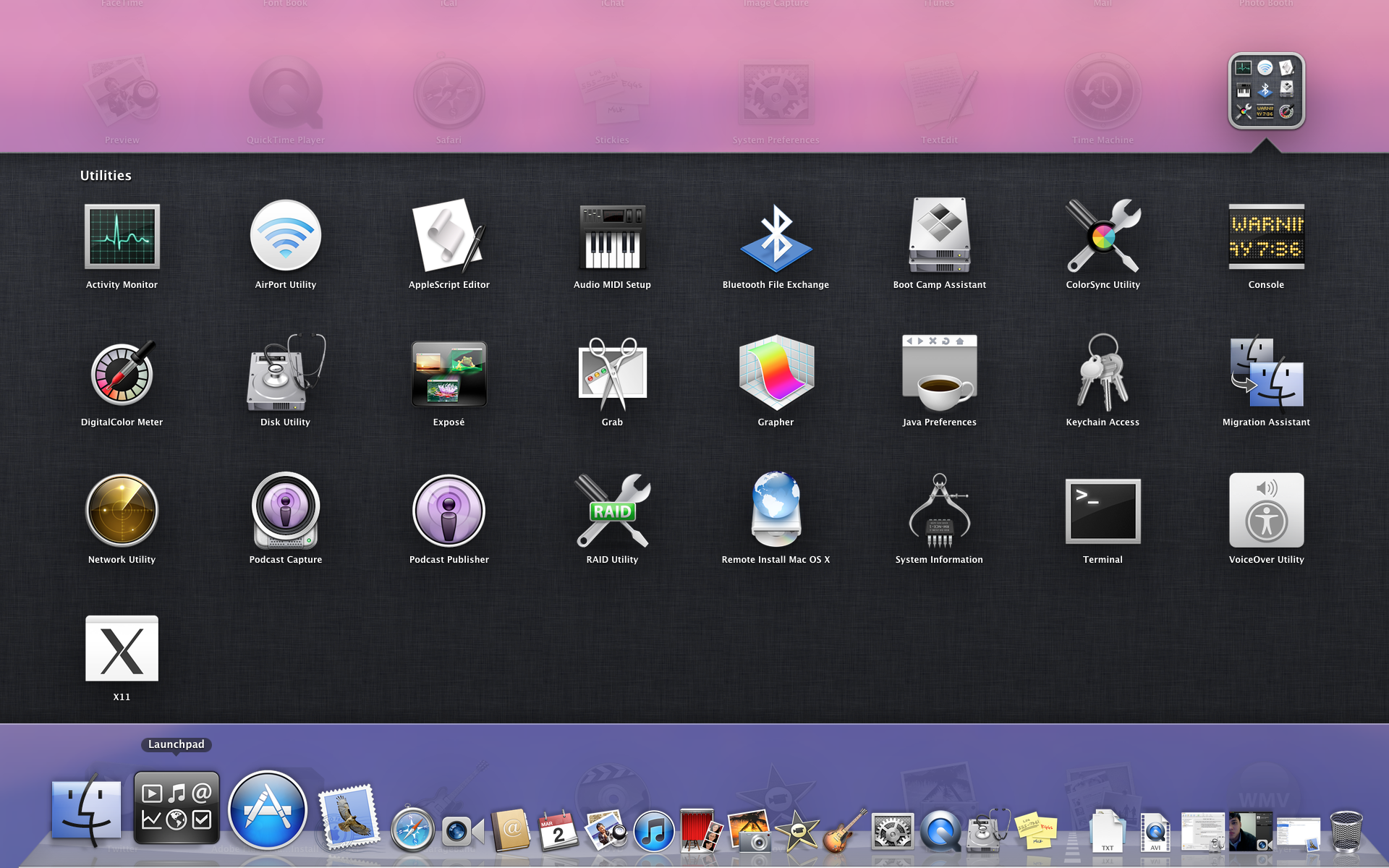
Bukalah BOOT CAMP ASSISTANT, aplikasi ini terletak pada folder APPLICATION/UTILITIES.

lokasi bootcamp assistant

Setelah anda buka aplikasi ini maka akan muncul jendela baru seperti berikut

pilih continue, maka anda akan diberi pilihan selanjutnya yaitu download windows support software, kemudian pembuatan partisi untuk windows disimpan.


Masukan DVD kosong yang telah anda persiapkan dan untuk persiapan proses download windows support software sebaiknya anda download dengan koneksi yang stabil, karena ukurannya cukup besar yaiu sekitar 600MB - 1GB. Wndows support software ini akan otomatis di burn pada DVD kosong yang anda siapkan sebelumnya.  Setelah proses downolad dan burning selesai selanjutnya adalah tahap melakukan partisi pada hardisk.


Bijaklah melakukan partisi pada mac anda, jika anda berniat menginstal windows untuk bermain game, sediakan alokasi cukup besar seperti diatas, tapi jika hanya untuk kepentingan kerja saja 10-20 GB sudah cukup untuk windows anda. Jika sudah siap, pilih "Partition" maka proses membuat partisi akan dilakukan. Siapkan DVD windows anda karena setelah proses ini selesai anda akan disuruh memasukan DVD instalasi windows anda.

3. INSTALASI WINDOWS

Setelah Mac anda melakukan restart, maka anda akan langsung masuk ke menu instalasi windows seperti instalasi windows pada umumnya, ketika anda sampai pada pilihan instalasi windows pilih partisi yang berlabel "BOOTCAMP" kemudian instal, jika terdapat komentar tidak support maka format dahulu partisi "BOOTCAMP" tersebut kemudian instal pada partisi tersebut, ingat jangan melakukan instalasi windows selain pada partisi ini karena akan mengakibatkan seluruh data dari Mac anda terhapus.

instal windows anda pada partisi berlabel BOOTCAMP

Setelah proses instalasi selesai maka mac anda akan melakukan restart dan otomatis boot  ke windows.

4. INSTALASI WINDOWS SUPORT SOFTWARE

Setelah proses instalasi windows selesai, masukan DVD yang berisi Windows Support Sotware dan kemudian instal. boleh dikatakan aplikasi ini Berupa driver kartu grafik, suara, keyboard, bluetooth, microphone, dan iSight sehingga semuanya bekerja dengan sangat baik.
Link Windows Suport Software 7 32bit/64 bit - Di sini
Link Windows Suport Software 8                  - Di Sini


Setelah semuanya selesai maka Windows sudah terinstal pada Mac anda. Restart Mac anda agar semua berjalan optimal, maka otomatis Mac anda akan boot ke Windows, untuk melakukan seting boot, masuk ke control panel (windows) maka disana ada menu bootcamp yang sudah otomatis terinstal pada saat melakukan instalasi Windows Support Software, jika anda ingin boot ke mac klik kanan bootcamp, pilih boot to Mac.  Setelah restart akan otomatis boot ke Mac. 

Tapi bagaimana apabila Anda ingin boot ke Windows lagi. Untuk itu, tekan dan tahan tombol  OPTION  setelah Mac menyala. Anda akan disuguhkan kepada pilihan Mac atau Windows. Bagi yang menggunakan Apple Keyboard Alumunium, tombol  OPTION  sudah di matikan oleh Apple, tidak bisa memilih lagi target Boot. Hal ini bisa diganti menggunakan Apple remote, dengan menekan dan tahan tombol menu.


Boot Camp hanya bisa digunakan di Mac berbasis prosesor Intel. Bagi yang masih menggunakan Mac Power PC, Boot Camp tidak akan bekerja sama sekali.

Cara Instal 2 APK Dalam 1 Android / Cara Install 2 Aplikasi Dalam 1 HP Android

hai sobat kali ini saya akan memberi tau cara instal 2 aplikasi android dalam 1 smart phone yang sama. maksud di sini adalah mengCloneing .Apk tersebut jadi seakan-akan .apk tersebut belum terinstal di system kita. kita bisa instal BBM sampai 10 akun dalam 1 smart phone kita. masih pada penasaran dengan caranya langsung aja deh siapain alat temmpurnya. :


        1. Smart phone android pastinya
        2. Instalan .Apk bisa kita backup dengan Clean Master
        3. Apk editor bisa Download di SINI


 Step by Step
  1. download apk editornya
  2. instal apk editor lama buka dan close
  3. lalu instal apk editr pactnya
  4. setelah di instal buka Apk editornya
  5. lalu cari apk yang tadi sudah kalian backup
  6. tekan dan tahan pada apk yang ingin kalian gandakan
  7. pilih menu Clone lalu oke
  8. tunggu tahap selesai
  9. setelah selesai bisa kalian instal apk yang sudah kalian clone
 10. Tara kalian punya 2 akun dalam 1 smart phone

kalau ada yang kurang jelas bisa di tanyakan, Terimah kasih telah mengunjungi Blog saya :Dhai sobat kali ini saya akan memberi tau cara instal 2 aplikasi android dalam 1 smart phone yang sama. maksud di sini adalah mengCloneing .Apk tersebut jadi seakan-akan .apk tersebut belum terinstal di system kita. kita bisa instal BBM sampai 10 akun dalam 1 smart phone kita. masih pada penasaran dengan caranya langsung aja deh siapain alat temmpurnya. :


        1. Smart phone android pastinya
        2. Instalan .Apk bisa kita backup dengan Clean Master
        3. Apk editor bisa Download di SINI


 Step by Step
  1. download apk editornya
  2. instal apk editor lama buka dan close
  3. lalu instal apk editr pactnya
  4. setelah di instal buka Apk editornya
  5. lalu cari apk yang tadi sudah kalian backup
  6. tekan dan tahan pada apk yang ingin kalian gandakan
  7. pilih menu Clone lalu oke
  8. tunggu tahap selesai
  9. setelah selesai bisa kalian instal apk yang sudah kalian clone
 10. Tara kalian punya 2 akun dalam 1 smart phone

kalau ada yang kurang jelas bisa di tanyakan, Terimah kasih telah mengunjungi Blog saya :D

Hidden File Menggunakan Command Prompt

Untuk Menyembunyikan Folder :
Yang paling penting sekali, kita harus tahu nama folder yang ingin disembunyikan. Seperti contoh sebuah folder yang diberi namaRahasia. Kalau bisa sih, bikin nama folder yang agak unik, yang hanya kita yang tahu, layaknya sebuah password gitu..
sshot-1a
Selanjutnya ikuti langkah-langkah berikut :
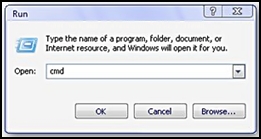
  1. Jalankan program Ms Dos Prompt atau Command Prompt, caranya klikStart → All Program → Accessories → Command Prompt. Atau bisa juga dengan cara Start → run, dan pada kolom Open, ketik cmd.sshot-1
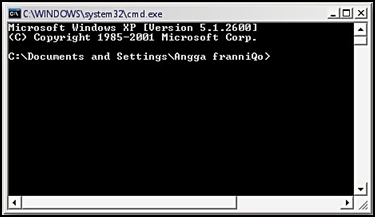
  2. Kemudian akan tampil layar Command Prompt seperti ini,sshot-2
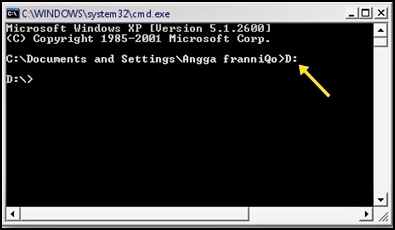
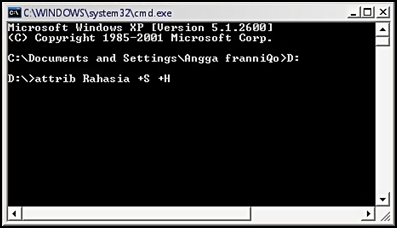
  3. Kita harus tahu dimana lokasi folder yang ingin sembunyikan, contohnya, suatu folder yang kita beri nama Rahasia yang kita letakkan pada Drive D:, maka pada Command Prompt, ketik D: kemudian Enter. Sehingga keluar tampilan seperti gambar di bawah ini,sshot-3
  4. Selanjutnya, ketik perintah attrib Rahasia +S +H lalu tekan tombolEntersshot-4
  5. Folder akan otomatis tersembunyi jika kita mengetikkan kode yang tepat sesuai dengan nama folder yang akan disembunyikan tersebut.
  6. udaahh.. gitu aja kok…!!
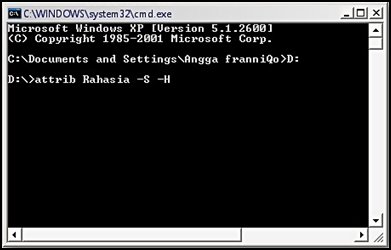
  7. Jika anda ingin menampilkan kembali folder yang disembunyikan tadi, ikutilangkah ke-1 sampai langkah ke-3 kemudian pada langkah ke-4, ganti perintah dengan perintah attrib Rahasia –S –H kemudian Enter.sshot-6
Untuk menyembunyikan File :
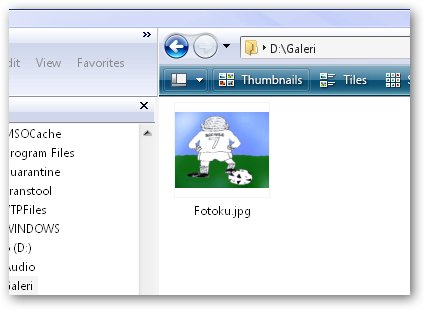
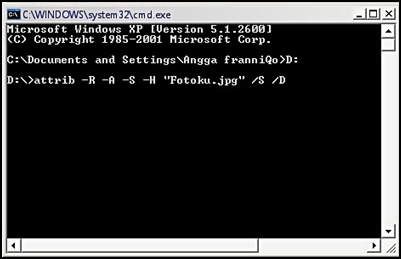
Sama seperti langkah-langkah menyembunyikan Folder. Namun Karena Sebuah File membawa format tertentu seperti Gambar atau Foto yang dibarengi ekstensi .jpg atau .png, dan seperti file audio yang berformat .mp3 atau .wav dan lain sebagainya, perintah pada Command Prompt juga berbeda. Seperti contoh, kita memiliki file Gambar yang diberi nama Fotoku.jpg yang diletakkan di sebuah folder pada Drive D:
sshot-10
  1. (sda)
  2. (sda)
  3. (sda)
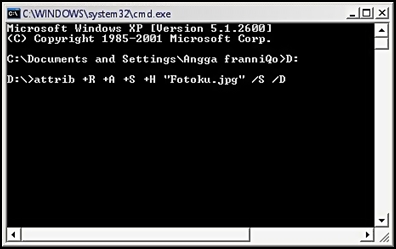
  4. Ketik perintah attrib +R +A +S +H “Fotoku.jpg” /S /D kemudianEnter, terlihat seperti gambar dibawahsshot-7
  5. Dan Otomatis, File tersebut akan tersembunyi.
  6. Untuk mengembalikannya ketik attrib –R –A –S –H “fotoku.jpg” /S /Dkemudian pencet enter lagi..sshot-8